
Découvrir WordPress
Une fois connecté à WordPress, vous arrivez sur le tableau de bord. Regardez cette vidéo et/ou lisez le contenu ci-dessous:
Ce dernier est divisé en sections : la barre d’outils le menu de navigation principal, l’espace de travail et le pied de page.
La barre d’outils comporte des liens vers diverses fonctions d’administration et est affichée en haut de chaque écran d’administration. De nombreux éléments de la barre d’outils affichent un menu déroulant lorsqu’on les survole.
Dans l’espace de travail, les informations spécifiques relatives à un choix de navigation particulier, tel que l’ajout d’un nouvel article, sont présentées et collectées.
Le pied de page, en bas de chaque écran d’administration, propose un lien vers wordpress.org en vous remerciant d’utiliser WordPress et à droite la version de WordPress installée est affichée.
Le menu de navigation principal détaille chacune des fonctions administratives que vous pouvez effectuer. En bas de cette section, se trouve un bouton Réduire le menu qui permet d’afficher le menu sous forme d’un ensemble d’icônes, ou de l’étendre pour revenir à une liste d’éléments (fonctions principales). Pour chaque élément de menu, tel que Articles, un sous-menu apparaît lorsqu’on survole l’élément, ce sous-menu est totalement développé lorsque l’on clique sur un élément.
Voici les différents menus qui le composent :
Articles
Il permet d’ajouter des articles.
Les articles sont les éléments principaux (ou contenus) d’un site WordPress. Il s’agit d’un type de publication d’un site WordPress, dans lequel l’aspect chronologique intervient, tout autant que leur classement dans une hiérarchie de catégories ou de leur regroupement sous diverses étiquettes.
Médias
Les médias sont les images, vidéos, enregistrements audios ou fichiers que vous téléversez et utilisez pour votre site. Un média est typiquement téléversé et inséré dans le contenu lorsque vous rédigez vos publications.
Ce menu permet d’ajouter des images ou des vidéos en un seul téléchargement. On y retrouve également la Médiathèque dans laquelle est stocké l’ensemble des médias téléchargés pour le site.
Pages
Il permet d’ajouter du contenu statique (= qui ne bouge pas) en créant des pages.
Commentaires
Les commentaires sont une fonctionnalité des blogs qui permettent aux personnes visitant votre site de commenter vos articles.
Dans l’écran Commentaires, accessible via le menu Commentaires, vous pouvez modifier ou supprimer les commentaires, ou encore les classer comme indésirables. Les commentaires en attente de validation peuvent être approuvés, ou ceux précédemment approuvés peuvent être désapprouvés.
Apparences
Thèmes :
Il permet de changer le thème du site (un thème est la présentation graphique de votre site).
Selon les thèmes, la présentation de l’espace de travail peut être différente, notamment concernant la présence de certains menus, etc.
Lors de l’examen, vous passerez sur le thème Astra.
Personnaliser :
Ce menu permet de gérer l’ensemble des fonctionnalités graphiques du site. Si un élément se voit sur tout le site (menu, en-tête, pied de page, logo…etc) c’est ici qu’il faut venir le modifier.
Widgets :
permet d’ajouter un espace contenant :
– une zone de recherche
– des liens vers les catégories
– des liens vers les articles
– des liens vers les étiquettes…
Menus :
permet de créer le menu de navigation et le menu de pied de page
Extensions
Les extensions permettent d’ajouter à votre site de nouvelles fonctionnalités, qui ne sont pas fournies en standard dans une installation par défaut. Il existe une très riche variété d’extensions disponibles pour WordPress, dont l’installation et la gestion se font aisément.
Lors de l’examen, vous ne pourrez activer et utiliser que l’extension Yoast SEO.
Comptes
Permet de créer des utilisateurs
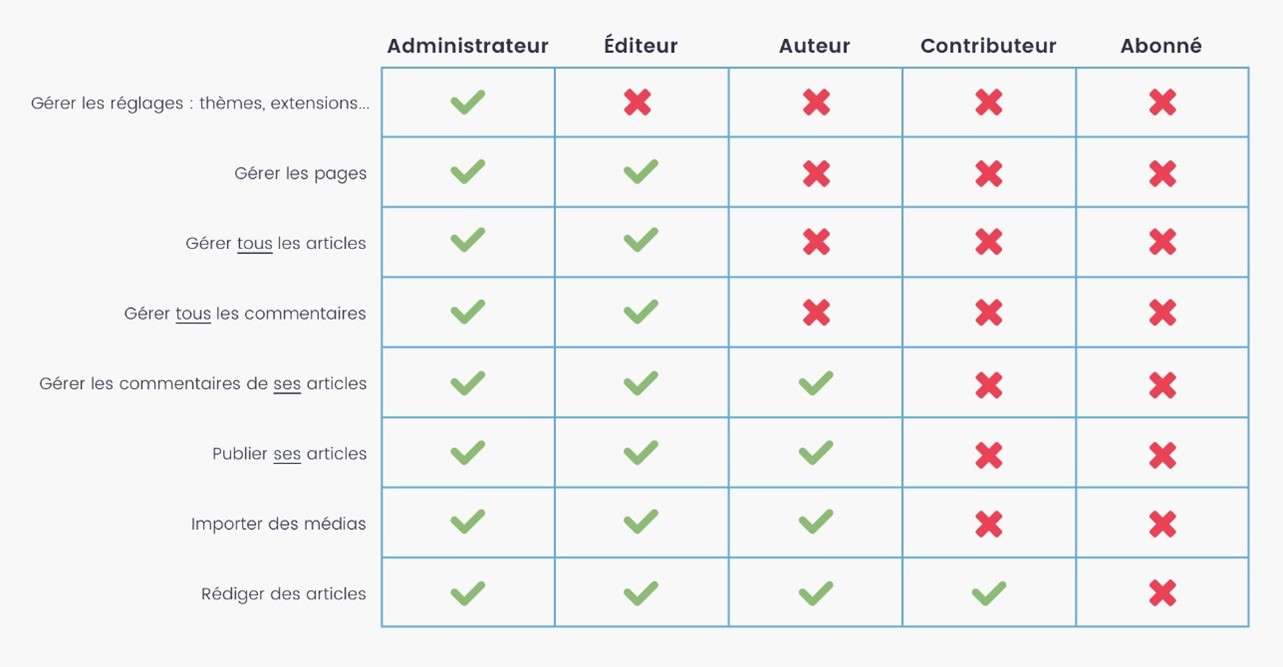
Rôle par défaut de tout nouvel utilisateur : permet de choisir le niveau d’accès des futurs inscrits et de créer des comptes associés :
– Administrateur : Accès à toutes les fonctionnalités de l’administration WordPress
– Editeur : Peut publier et gérer les pages ainsi que celles des autres utilisateurs
– Auteur : Peut publier et gérer ses propres articles uniquement
– Contributeur : Peut écrire et gérer ses propres articles mais ne peut pas les publier
– Abonné : Peut uniquement gérer son profil
Outils
Les outils de WordPress vous offrent la possibilité d’importer des contenus à partir d’autres sources, d’exporter vos contenus, de vérifier l’état de santé du site, d’exporter ou effacer les données personnelles enregistrées dans votre site.
Réglages
Dans les différents écrans des réglages se trouvent tous les réglages définis pour votre site : les réglages qui déterminent comment le site se comporte, comment vous interagissez avec votre site, et comment les internautes interagissent avec votre site.
Général :
Concerne les réglages généraux du site WordPress
Le Titre du site :
Il s’agit ici de rentrer le nom de la marque, le nom de l’entreprise …
Le Slogan :
La Baseline. Il s’agit de noter la vocation du site.
Lecture :
Permet de configurer la page d’accueil et la page des articles.
Discussion :
Permet de gérer les options concernant les échanges avec les visiteurs.
Médias :
Permet de gérer la taille et l’organisation des médias.
Permaliens :
Concerne le choix du permalien et des préfixes URL